TACO install - aio node
테스트 환경 사양
이 매뉴얼은 다음 환경에서 테스트 한 것을 바탕으로 작성하였다.
- Flavor : m1.3xlarge
- VCPU:8
- RAM: 24G
- Disk: 160G
- OS: CentOS-7-x86_64-GenericCloud-1901
taco 유저 생성
- 유저 생성
ssh 접속 시 사용할 taco 유저를 생성하고 사용할 패스워드를 입력한다.
$ sudo adduser taco
$ sudo passwd taco
- sudo 권한 설정
taco 계정에 패스워드 없이 사용할 수 있는 sudo 권한을 부여한다.
$ sudo visudo
## Allow root to run any commands anywhere
100 root    ALL=(ALL)       ALL
taco  ALL=(ALL) NOPASSWD: ALL
- sshd_config 수정
외부에서 ID/Password 를 사용해 ssh 접속이 가능하도록 sshd-config 파일의 "PasswordAuthentication yes" 항목의 주석처리를 풀어준다.
$ sudo vi /etc/ssh/sshd-config
# To disable tunneled clear text passwords, change to no here!
PasswordAuthentication yes
- sshd 재시작 및 재접속
수정한 sshd_config를 읽어오기 위해 sshd 재시작 후 기존 계정의 exit 하고 taco계정으로 재접속한다.
$ sudo service sshd restart
taco 유저 생성
- 유저 생성
ssh 접속 시 사용할 taco 유저를 생성하고 사용할 패스워드를 입력한다.
$ sudo adduser taco
$ sudo passwd taco
- sudo 권한 설정
taco 계정에 패스워드 없이 사용할 수 있는 sudo 권한을 부여한다.
$ sudo visudo
## Allow root to run any commands anywhere
100 root    ALL=(ALL)       ALL
taco  ALL=(ALL) NOPASSWD: ALL
- sshd_config 수정
외부에서 ID/Password 를 사용해 ssh 접속이 가능하도록 sshd-config 파일의 PasswordAuthentication yes 항목의 주석처리를 풀어준다.
$ sudo vi /etc/ssh/sshd-config
# To disable tunneled clear text passwords, change to no here!
PasswordAuthentication yes
- sshd 재시작 및 재접속
수정한 sshd_config를 읽어오기 위해 sshd 재시작 후 기존 계정을 exit 하고 taco계정으로 재접속한다.
$ sudo service sshd restart
tacoplay 설정
- Tacoplay 받아서 준비하기
$ sudo yum install -y git selinux-policy-targeted bridge-utils epel-release
$ sudo yum install -y python-pip
$ sudo pip install --upgrade pip==9.0.3
$ git clone https://github.com/openinfradev/tacoplay.git
$ cd tacoplay/
하위 프로젝트들 fetch
- armada : armada 설치에 필요한 소스
- ceph-ansible : ceph 설치에 사용되는 ansible playbook
- kubespray : kubernetes 설치에 사용되는 ansible playbook
- charts : kubernetes위에 openstack을 배포하는 데 필요한 helm chart
$ ./fetch-sub-projects.sh
- ceph-ansible site.yml 생성
$ cp ceph-ansible/site.yml.sample ceph-ansible/site.yml
- extra-vars.yml 파일 설명
ansible-playbook 실행 시 필요한 변수 값을 정의한다.
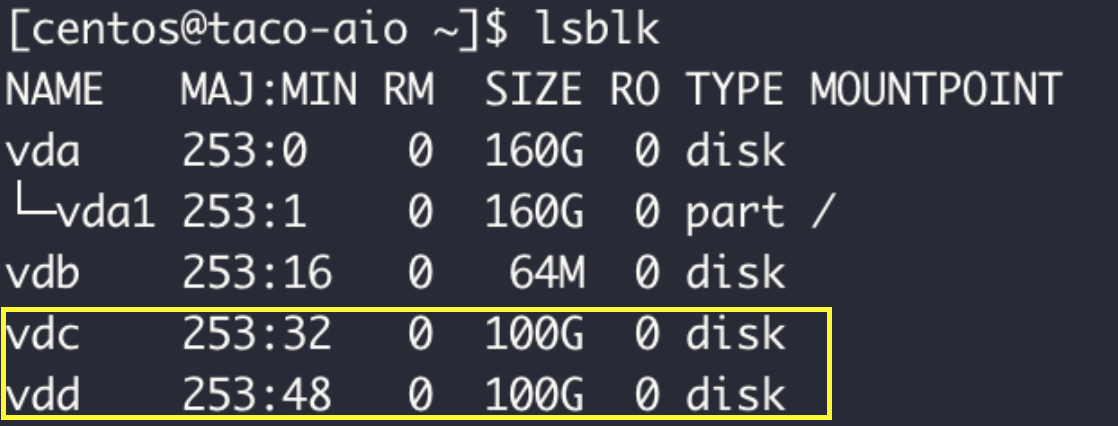
ceph osd disk를 위하여 volume 2개를 새로 생성하고 vm과 연결해준다. lsblk 명령어를 통해 ceph에서 사용할 수 있는 디스크를 확인한다.
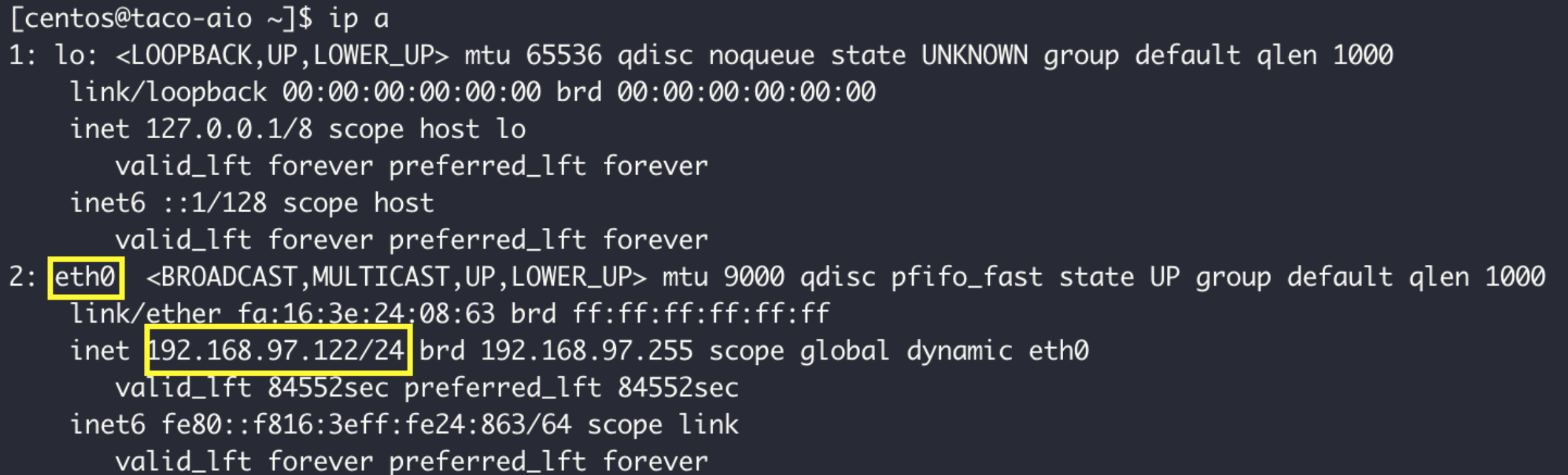
ip a 명령어로 host의 ip주소를 확인한다.
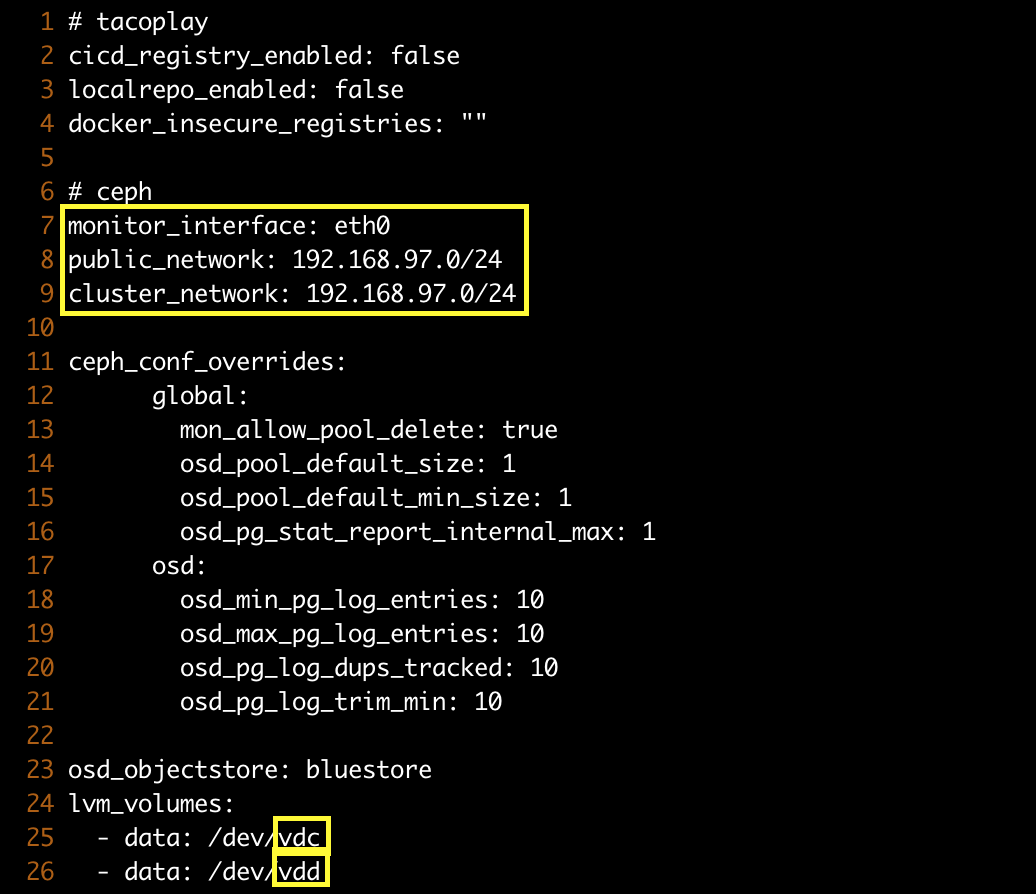
lsblk와 ip a 명령어를 통해 확인한 값들로 extra-vars.yml 파일의 monitor_interface, public_network, cluster_network, lvm_volumes를 변경
이때 public_network, cluster_network 를 호스트 네트워크 대역에 맞추어 설정한다.
$ cd ~/tacoplay/inventory/sample
$ vi extra-vars.yml
- armada-manifest.yaml 수정
$ cd ~/tacoplay/inventory/sample
$ vi armada-manifest.yaml
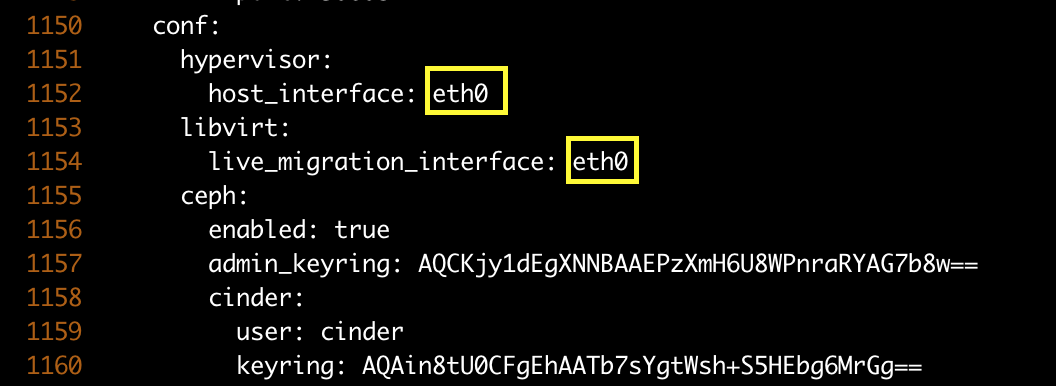
호스트의 네트워크 설정에 맞게 openstack에 사용할 인터페이스를 수정해 주어야 한다.
neutron chart의 data.values.network.interface.tunnel 을 host가 사용하는 interface이름으로 변경한다.
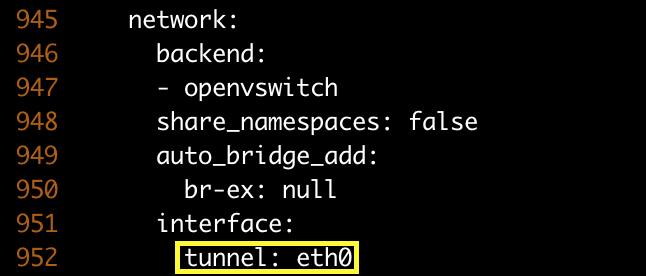
nova chart의 data.values.conf.hypervisor.host_interface 와 data.values.conf.libvirt.live_migration_interface 도 host의 interface 이름으로 변경한다.
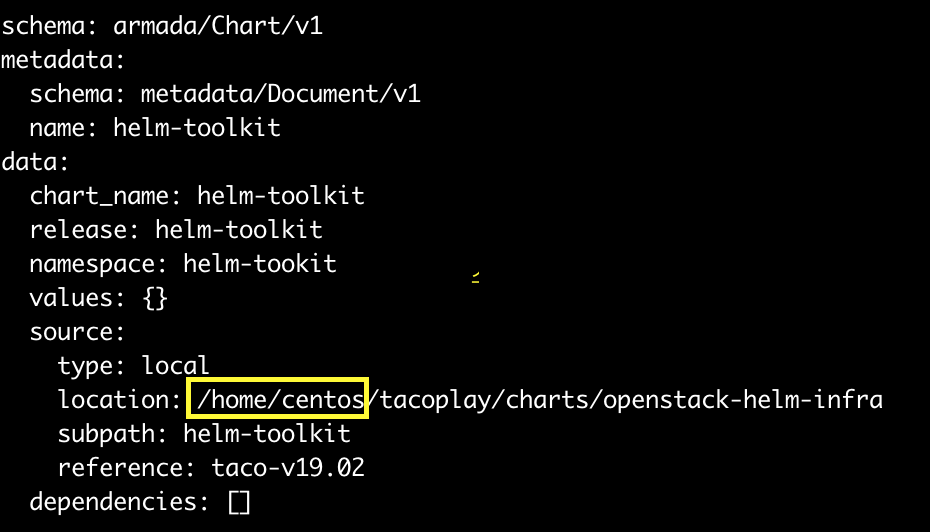
모든 차트의 source 디렉토리 위치가 예시 파일로 주어진 armada-manifest.yaml에서는 /home/centos/tacoplay/...로 되어있다. 이를 자신의 환경에서 tacoplay가 설치되어 있는 경로로 수정 한다.
$ cd ~/tacoplay/inventory/sample
$ vi armada-manifest.yaml
ex)
OS 설정
- 호스트 파일 설정
/etc/hosts 파일에서 127.0.0.1 ip에 taco-aio를 추가한다.
$ sudo vi /etc/hosts
## TACO ClusterInfo
127.0.0.1 taco-aio localhost localhost.localdomain localhost4 localhost4.localdomain4
TACO 설치
- TACO playbook 실행에 필요한 패키지 설치
cd ~/tacoplay
sudo pip install -r ceph-ansible/requirements.txt
sudo pip install -r kubespray/requirements.txt --upgrade
sudo pip install -r requirements.txt --upgrade
- Taco 설치
$ cd ~/tacoplay
$ ansible-playbook -b -i inventory/sample/hosts.ini -e @inventory/sample/extra-vars.yml site.yml
TACO 설치 확인
- pod 확인
$ kubectl get pods -n openstack   <- pod 상태 확인
$ watch 'kubectl get pods -n openstack'   <- watch 명령어를 통해 pod의 상태를 실시간으로 확인
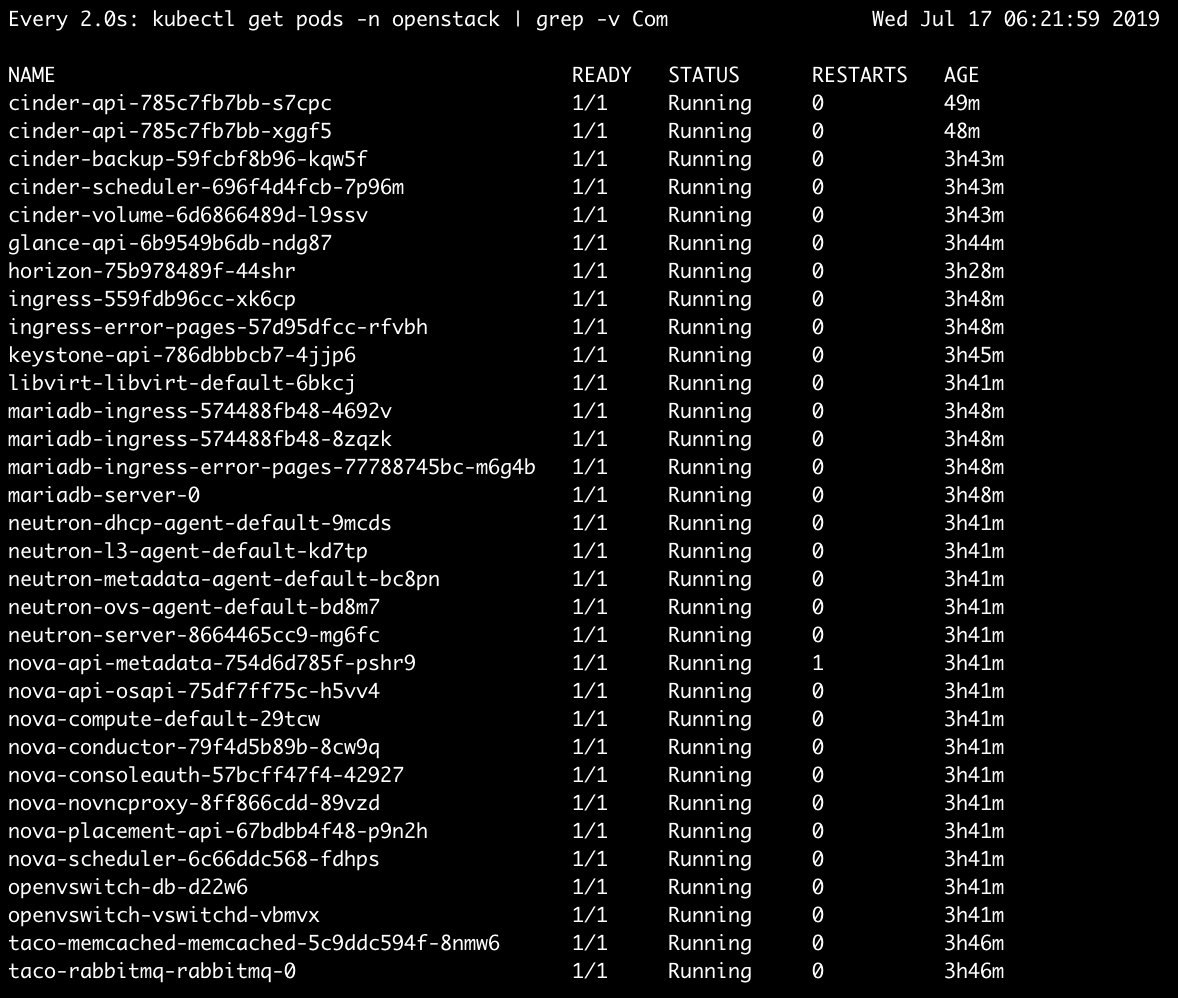
$ watch 'kubectl get pods -n openstack | grep -v Com'   <- Completed 된 상태의 pod를 제외하고 실시간으로 확인
다음 사진과 같이 pod가 다 뜨게 되면 taco설치가 완료되었다. (kubectl get pods -n openstack | grep -v Com 실행결과)
- horizon 접속
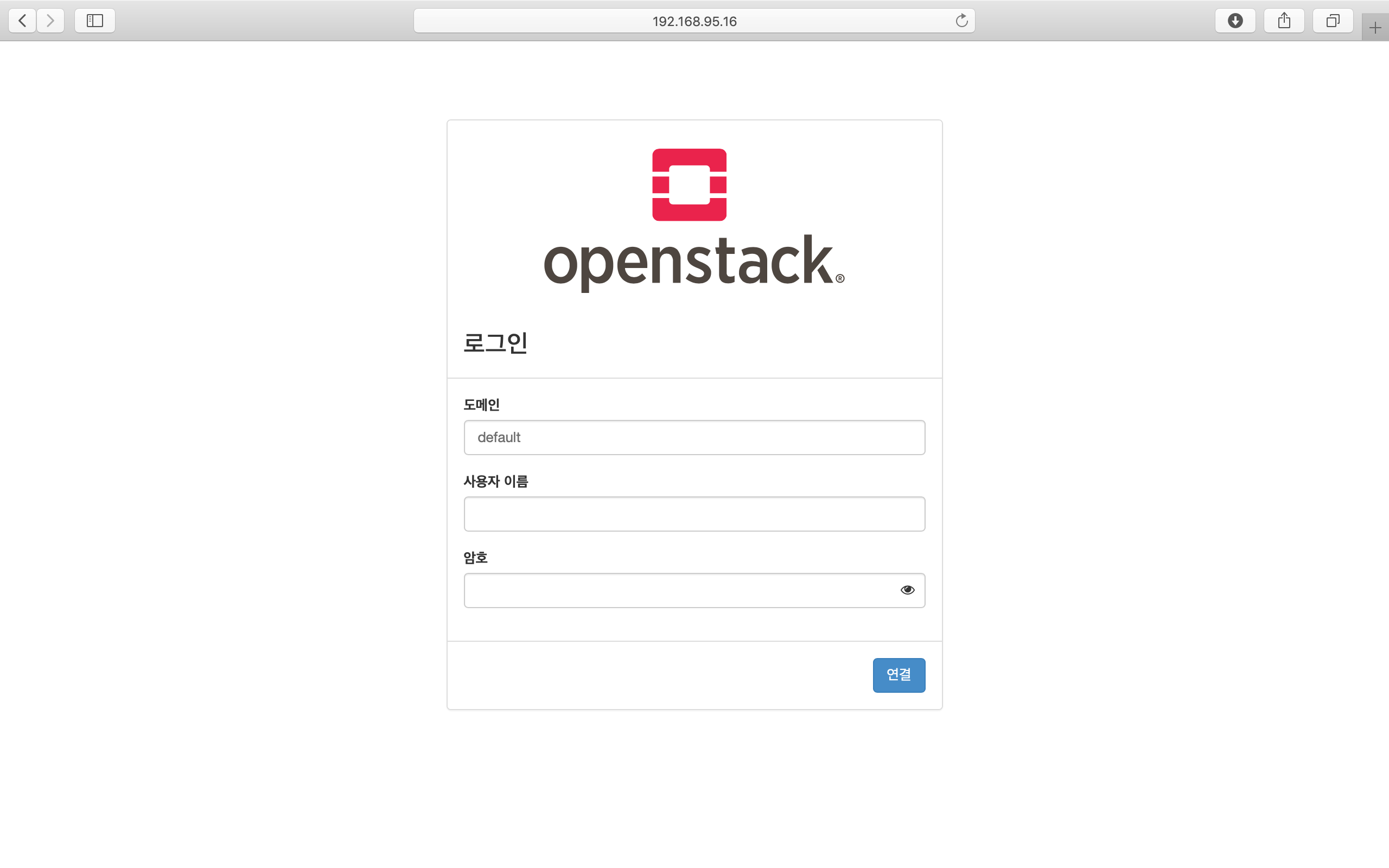
http://IP:31000 <-배정받은 machine의 ip를 넣어준다.
- Network 설정
#!/bin/bash
sudo ip addr add 10.10.10.1/24 dev br-ex
sudo ip link set br-ex up
sudo iptables -A FORWARD -o br-ex -j ACCEPT
sudo iptables -A FORWARD -o eth0 -j ACCEPT
sudo iptables -t nat -A POSTROUTING -o eth0 -j MASQUERADE
- Openstack 설치 검증
$ cd ~/tacoplay
$ scripts/taco-test.sh
VM 생성 후
- 생성된 VM 확인하기
다음과 같은 명령어를 통해 taco-test 스크립트를 돌려 생성된 VM을 확인할 수 있다. 결과 Networks 란에서 생성된 VM 의 ip 주소를 확인한다.
$ openstack server list

> 결과
+--------------------------------------+------+--------+------------------------------------+--------------+---------+
| ID                                   | Name | Status | Networks                           | Image        | Flavor  |
+--------------------------------------+------+--------+------------------------------------+--------------+---------+
| 4dd41f3c-f230-4100-aaaf-3c58cc942463 | test | ACTIVE | private-net=172.30.1.7, 10.10.10.3 | Cirros-0.4.0 | m1.tiny |
+--------------------------------------+------+--------+------------------------------------+--------------+---------+
- 생성된 VM에 접속, 외부 통신 확인
ssh로 VM 에 접속 후, 네트워크 접속 상태를 확인하기 위해 ping 테스트를 수행한다.
[root@taco-aio ~]# ssh cirros@10.10.10.3    #생성된 VM의 ip주소를 넣는다.
$ ping 8.8.8.8
PING 8.8.8.8 (8.8.8.8): 56 data bytes
64 bytes from 8.8.8.8: seq=0 ttl=53 time=1.638 ms
64 bytes from 8.8.8.8: seq=1 ttl=53 time=1.498 ms
64 bytes from 8.8.8.8: seq=2 ttl=53 time=1.147 ms
64 bytes from 8.8.8.8: seq=3 ttl=53 time=1.135 ms
64 bytes from 8.8.8.8: seq=4 ttl=53 time=1.237 ms
Trouble Shoothing
- Missing value auth-url required for auth plugin password
$ . tacoplay/scripts/adminrc